Comment configurer une application IPTV sur un Smart TV Samsung ?
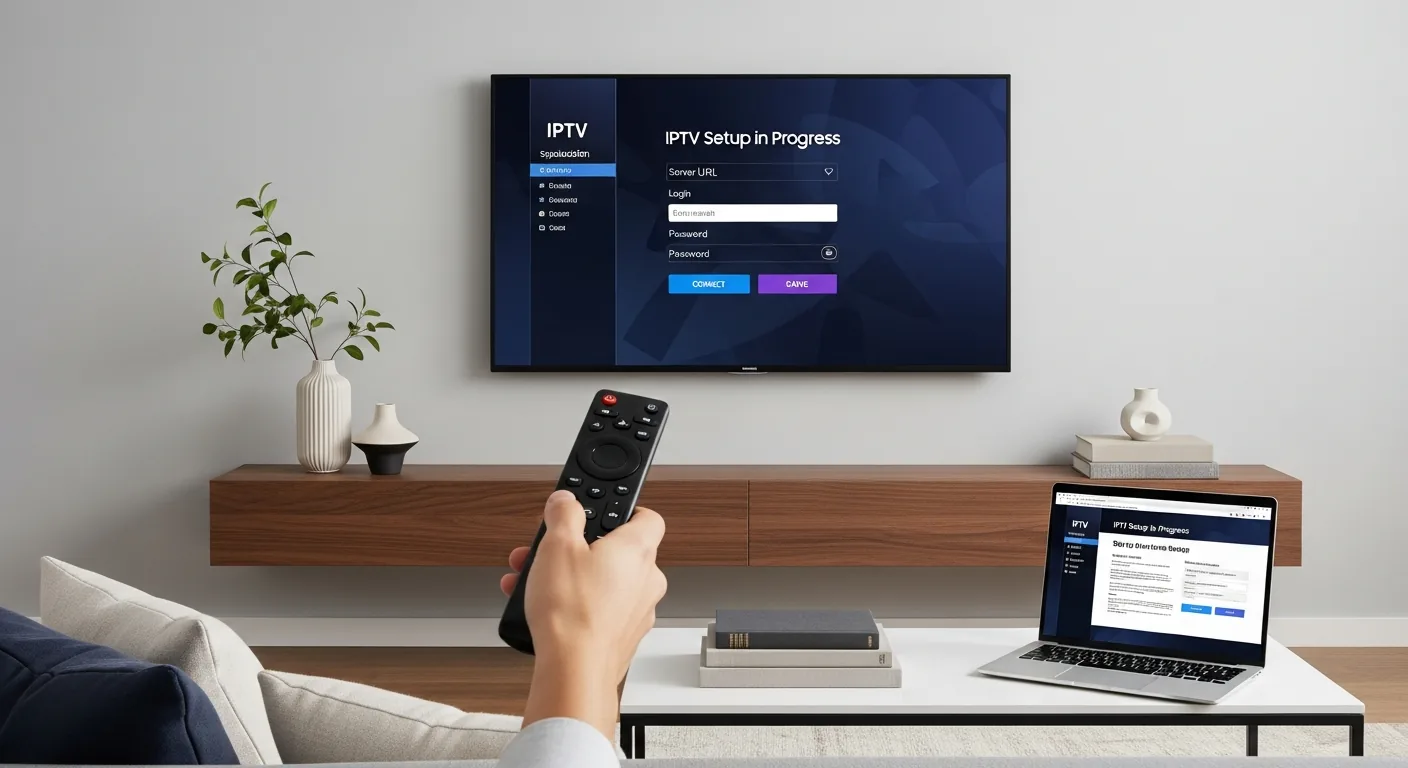
Table des matières
- Pourquoi choisir un abonnement IPTV pour votre Smart TV Samsung ?
- Prérequis pour installer un abonnement IPTV sur Samsung
- Étape 1 : Installer une application IPTV sur votre Smart TV Samsung
- Étape 2 : Configurer votre abonnement IPTV sur Smart TV Samsung
- Étape 3 : Résoudre les problèmes courants
- Optimiser votre expérience IPTV sur Smart TV Samsung
- Questions fréquentes
Pourquoi choisir un abonnement IPTV pour votre Smart TV Samsung ?
En 2026, les Smart TV Samsung sont devenues des plateformes incontournables pour le divertissement à domicile. Avec un abonnement IPTV premium, vous accédez à plus de 30 000 chaînes en 4K Ultra HD, des films, des séries et des événements sportifs en direct, le tout sans contrat contraignant. Contrairement aux offres traditionnelles, l'IPTV offre une flexibilité inégalée, une qualité d'image supérieure et une compatibilité optimale avec les téléviseurs intelligents.
Les modèles récents de Samsung, comme les séries QLED et Neo QLED, intègrent des processeurs puissants qui optimisent la lecture des flux IPTV. Que vous utilisiez un abonnement IPTV 12 mois ou une formule plus courte, la configuration reste simple et accessible, même pour les débutants. Dans ce guide, nous vous expliquons pas à pas comment profiter de votre abonnement sur votre Smart TV Samsung.
Prérequis pour installer un abonnement IPTV sur Samsung
Avant de commencer la configuration, assurez-vous de disposer des éléments suivants :
- Un Smart TV Samsung (modèles 2018 et ultérieurs recommandés pour une compatibilité optimale).
- Un abonnement IPTV actif chez un fournisseur fiable comme IPTV Supreme, incluant vos identifiants de connexion (URL du serveur, nom d'utilisateur et mot de passe).
- Une connexion Internet stable (minimum 25 Mbps pour une lecture fluide en 4K).
- Un compte Samsung (pour accéder au Samsung App Store).
- Une application IPTV compatible, comme Smart IPTV, TiviMate ou IPTV Smarters Pro (selon vos préférences).
Si vous n'avez pas encore souscrit à un abonnement, consultez les meilleures options disponibles en 2026 pour choisir une offre adaptée à vos besoins.
Étape 1 : Installer une application IPTV sur votre Smart TV Samsung
Option 1 : Utiliser Smart IPTV (recommandé pour les débutants)
Smart IPTV est l'une des applications les plus populaires pour les Smart TV Samsung en 2026. Voici comment l'installer :
- Allumez votre Smart TV Samsung et appuyez sur le bouton Home de votre télécommande.
- Accédez au Samsung App Store en sélectionnant l'icône des applications.
- Dans la barre de recherche, tapez Smart IPTV et sélectionnez l'application dans les résultats.
- Cliquez sur Installer et attendez la fin du téléchargement.
- Une fois l'installation terminée, ouvrez l'application. Vous verrez un écran affichant une adresse MAC (notez-la, elle sera nécessaire pour activer votre abonnement).
Option 2 : Installer TiviMate via un appareil externe
TiviMate n'est pas disponible directement sur le Samsung App Store, mais vous pouvez l'utiliser en connectant un appareil externe comme une Fire TV Stick ou une Box Android TV. Voici comment procéder :
- Branchez votre appareil externe (Fire TV Stick ou Box Android TV) sur le port HDMI de votre Smart TV Samsung.
- Allumez l'appareil et accédez au Google Play Store.
- Recherchez TiviMate et installez l'application.
- Ouvrez TiviMate et suivez les instructions pour configurer votre abonnement IPTV.
Pour plus de détails sur le choix de l'application idéale, consultez notre guide Quelle application IPTV choisir en 2026 ?.
Étape 2 : Configurer votre abonnement IPTV sur Smart TV Samsung
Configuration avec Smart IPTV
Une fois Smart IPTV installée, suivez ces étapes pour ajouter votre abonnement :
- Ouvrez l'application Smart IPTV sur votre Smart TV Samsung.
- Notez l'adresse MAC affichée à l'écran (elle sera demandée pour l'activation).
- Sur un ordinateur ou un smartphone, rendez-vous sur le site https://siptv.app/mylist/ (lien externe vers la documentation officielle de Smart IPTV).
- Entrez votre adresse MAC et téléchargez le fichier M3U ou entrez l'URL de votre liste de lecture fournie par IPTV Supreme.
- Cliquez sur Envoyer pour uploader votre liste de chaînes.
- Retournez sur votre Smart TV et redémarrez l'application Smart IPTV. Vos chaînes devraient apparaître après quelques secondes.
Configuration avec TiviMate (via appareil externe)
Si vous utilisez TiviMate, voici comment configurer votre abonnement :
- Ouvrez TiviMate sur votre appareil externe.
- Cliquez sur Ajouter une liste de lecture.
- Sélectionnez Xtream Codes API ou M3U selon le format fourni par votre fournisseur.
- Entrez les informations suivantes :
- URL du serveur (fournie par IPTV Supreme).
- Nom d'utilisateur et mot de passe de votre abonnement.
- Cliquez sur Enregistrer et attendez que la liste des chaînes se charge.
Étape 3 : Résoudre les problèmes courants
Même avec une configuration correcte, vous pourriez rencontrer quelques problèmes. Voici les solutions aux erreurs les plus fréquentes en 2026 :
| Problème | Solution |
|---|---|
| L'application ne se lance pas | Redémarrez votre Smart TV et vérifiez que votre connexion Internet est stable. Si le problème persiste, désinstallez et réinstallez l'application. |
| Les chaînes ne s'affichent pas | Vérifiez que votre abonnement IPTV est actif et que les identifiants saisis sont corrects. Essayez de recharger la liste de lecture. |
| Lecture saccadée ou buffering | Réduisez la qualité de la vidéo dans les paramètres de l'application (passez de 4K à 1080p). Vérifiez également votre débit Internet ou utilisez un câble Ethernet pour une connexion plus stable. |
| Erreur « Adresse MAC invalide » | Assurez-vous d'avoir entré la bonne adresse MAC sur le site de Smart IPTV. Si le problème persiste, contactez le support de votre fournisseur. |
Pour des solutions plus détaillées, consultez notre article Problème IPTV ? Solutions rapides en 2026.
Optimiser votre expérience IPTV sur Smart TV Samsung
Une fois votre abonnement configuré, voici quelques astuces pour profiter pleinement de votre IPTV :
- Utilisez un VPN : Un VPN comme NordVPN ou ExpressVPN améliore votre confidentialité et contourne les restrictions géographiques pour accéder à des chaînes internationales.
- Activez le mode jeu : Sur les Smart TV Samsung, le mode jeu réduit la latence et améliore la fluidité des flux IPTV.
- Mettez à jour votre Smart TV : Les mises à jour logicielles corrigent les bugs et améliorent les performances des applications.
- Choisissez un abonnement longue durée : Optez pour un abonnement IPTV 12 mois pour bénéficier de tarifs avantageux et éviter les renouvellements fréquents.
En suivant ces étapes, vous profiterez d'une expérience IPTV fluide et sans interruption sur votre Smart TV Samsung. Si vous avez des questions ou besoin d'assistance, n'hésitez pas à contacter le support client d'IPTV Supreme pour une aide personnalisée.
Questions fréquentes
Quelle est la différence entre l'IPTV et la télévision par câble ou satellite en 2026 ?
L'IPTV utilise internet pour diffuser les chaînes, offrant plus de flexibilité et une meilleure qualité d'image, notamment en 4K. Contrairement aux offres traditionnelles, elle ne nécessite pas d'antenne ou de parabole et propose des abonnements sans engagement. Les Smart TV Samsung optimisent cette technologie grâce à des processeurs performants.
Quel débit internet est nécessaire pour regarder l'IPTV en 4K sans buffering ?
Un débit minimum de 25 Mbps est recommandé pour une lecture fluide en 4K. Pour éviter les saccades, privilégiez une connexion filaire (Ethernet) ou un réseau Wi-Fi 5 GHz. Si votre débit est inférieur, réduisez la qualité vidéo dans les paramètres de l'application.
Puis-je utiliser mon abonnement IPTV sur plusieurs appareils en même temps ?
Cela dépend de votre fournisseur. Certains abonnements limitent le nombre d'appareils connectés simultanément, souvent à 2 ou 3. Vérifiez les conditions de votre offre ou optez pour un forfait multi-écrans si vous souhaitez partager votre abonnement.
Comment choisir entre Smart IPTV et TiviMate pour ma Smart TV Samsung ?
Smart IPTV est plus simple à installer directement sur votre Smart TV, idéal pour les débutants. TiviMate, disponible via un appareil externe, offre une interface plus personnalisable et des fonctionnalités avancées comme l'enregistrement. Votre choix dépend de vos besoins en termes de simplicité ou de fonctionnalités.
Que faire si mon adresse MAC n'est pas reconnue par Smart IPTV ?
Vérifiez d'abord que vous avez bien noté l'adresse MAC affichée dans l'application. Si l'erreur persiste, redémarrez votre Smart TV et réessayez. En cas de problème, contactez le support de votre fournisseur IPTV pour confirmer que votre abonnement est bien lié à cette adresse.
Prêt à découvrir IPTV Supreme ?
+30 000 chaînes 4K Ultra HD — Activation instantanée.
Voir les abonnements