Comment installer une application IPTV Pro sur un smartphone Android ?
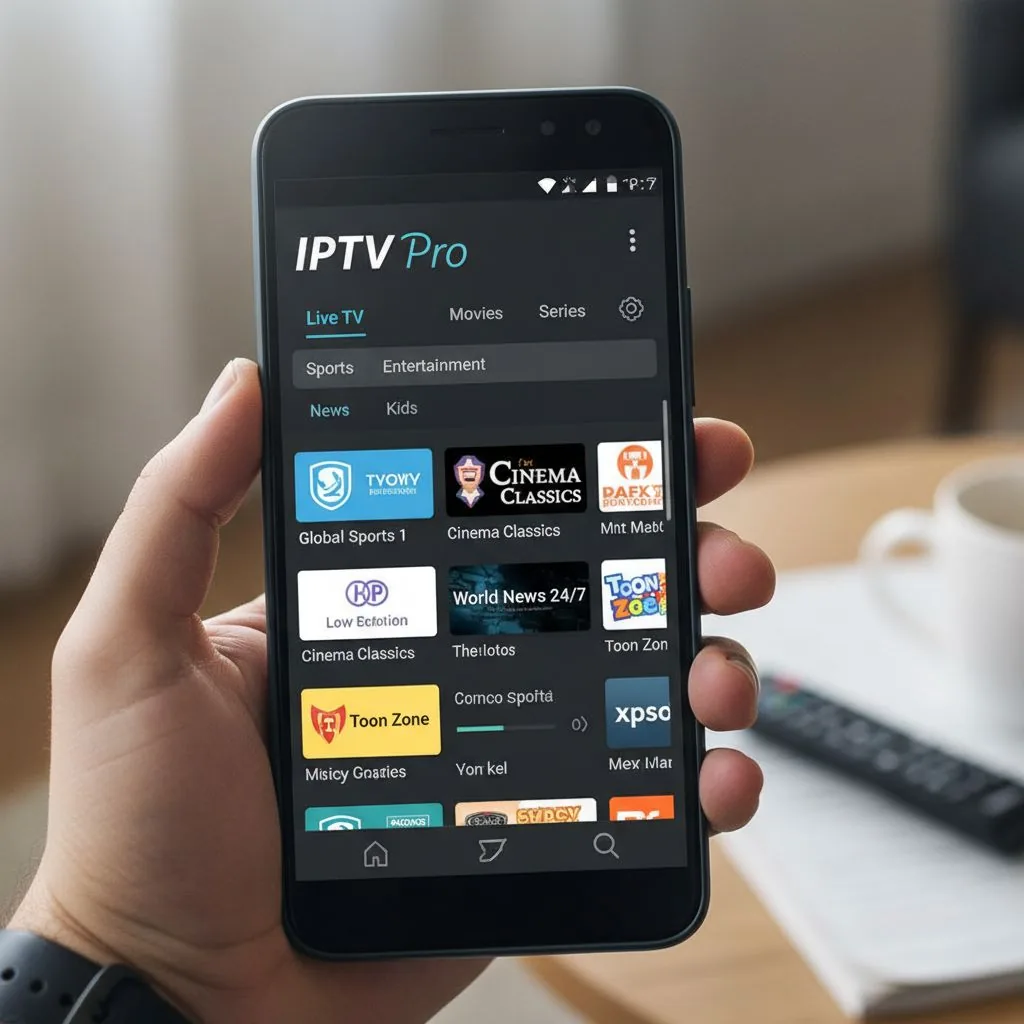
Table des matières
Pourquoi choisir IPTV Pro pour votre smartphone Android en 2026 ?
Conclusion : IPTV Pro, la solution idéale pour Android en 2026
Pourquoi choisir IPTV Pro pour votre smartphone Android en 2026 ?
IPTV Pro s'impose comme l'une des applications les plus prisées pour regarder la télévision en streaming sur smartphone Android. Avec plus de 30 000 chaînes disponibles en 4K Ultra HD, cette solution offre une flexibilité inégalée pour les amateurs de sport, films, séries et chaînes internationales. Contrairement aux applications IPTV basiques, IPTV Pro propose une interface intuitive, une stabilité optimisée et des fonctionnalités avancées comme l'enregistrement ou la reprise de flux en direct.
Pour les utilisateurs d'IPTV Supreme, cette application est particulièrement recommandée grâce à sa compatibilité avec les abonnements premium. Que vous soyez en déplacement ou chez vous, IPTV Pro transforme votre smartphone en une véritable télévision portable, sans compromis sur la qualité.
Prérequis avant d'installer IPTV Pro sur Android
Avant de vous lancer dans l'installation, assurez-vous de remplir ces conditions pour éviter les mauvaises surprises :
Un smartphone Android compatible : L'application fonctionne sur les appareils sous Android 5.0 (Lollipop) ou version ultérieure. Vérifiez dans les paramètres de votre téléphone sous « À propos du téléphone ».
Un abonnement IPTV valide : Pour accéder aux chaînes, vous aurez besoin d'un abonnement IPTV premium comme ceux proposés par IPTV Supreme. Les offres 12 mois sont particulièrement avantageuses en 2026.
Une connexion internet stable : Un débit minimal de 10 Mbps est recommandé pour une diffusion en HD, et 25 Mbps pour le 4K. Privilégiez le Wi-Fi ou la 4G/5G pour éviter les coupures.
Espace de stockage suffisant : L'application pèse environ 50 Mo, mais prévoyez de l'espace supplémentaire pour les mises à jour et les enregistrements.
Autoriser les sources inconnues : Comme IPTV Pro n'est pas disponible sur le Google Play Store, vous devrez activer cette option dans les paramètres de sécurité de votre smartphone.
Comment activer les sources inconnues ?
Suivez ces étapes simples :
Allez dans « Paramètres » > « Sécurité » (ou « Confidentialité » selon votre version d'Android).
Activez l'option « Sources inconnues » ou « Installer des applications inconnues ».
Confirmez votre choix si un message d'avertissement apparaît.
Étapes pour installer IPTV Pro sur Android en 2026
1. Télécharger l'application IPTV Pro
Contrairement à d'autres applications IPTV, IPTV Pro n'est pas disponible sur le Google Play Store pour des raisons de conformité. Voici comment procéder :
Rendez-vous sur le site officiel d'IPTV Pro (vous trouverez le lien sur des forums spécialisés comme Reddit IPTV ou via une recherche Google sécurisée).
Téléchargez le fichier APK (Android Package Kit) de la dernière version (vérifiez la date de mise à jour pour éviter les versions obsolètes).
Une fois le téléchargement terminé, ouvrez le fichier APK depuis votre gestionnaire de fichiers ou la barre de notifications.
2. Installer l'APK sur votre smartphone
Après avoir téléchargé le fichier :
Cliquez sur « Installer » lorsque le système vous y invite.
Attendez quelques secondes que l'installation se termine.
Une fois installée, cliquez sur « Ouvrir » pour lancer l'application.
Si vous rencontrez un message d'erreur comme « L'application n'a pas pu être installée », vérifiez que vous avez bien activé les sources inconnues et que votre version d'Android est compatible.
3. Configurer IPTV Pro avec votre abonnement IPTV Supreme
Pour profiter de vos chaînes préférées, vous devez entrer les informations de votre abonnement. Voici comment faire :
Ouvrez IPTV Pro et accédez au menu principal.
Cliquez sur « Ajouter une liste de lecture » ou « Playlist ».
Choisissez « Ajouter une URL M3U » (format standard pour les listes IPTV).
Entrez l'URL M3U fournie par IPTV Supreme dans le champ dédié. Cette URL vous est envoyée par e-mail après votre souscription.
Si votre abonnement nécessite un identifiant et un mot de passe, entrez-les dans les champs prévus à cet effet.
Validez en cliquant sur « OK » ou « Sauvegarder ».
Votre liste de chaînes devrait maintenant apparaître dans l'application. Si ce n'est pas le cas, vérifiez que l'URL M3U est correcte et que votre abonnement est actif.
Optimiser l'expérience IPTV Pro sur Android
Personnaliser l'interface pour un usage quotidien
IPTV Pro offre plusieurs options pour personnaliser votre expérience :
Organiser les chaînes : Créez des groupes (ex : « Sport », « Films », « Enfants ») pour accéder plus rapidement à vos contenus préférés.
Activer les sous-titres : Si vous regardez des chaînes étrangères, activez les sous-titres dans les paramètres de l'application.
Configurer la qualité vidéo : Adaptez la résolution en fonction de votre connexion internet pour éviter les saccades (HD pour le Wi-Fi, SD pour la 4G).
Utiliser le mode « Picture-in-Picture » : Cette fonctionnalité, disponible sur Android 8.0 et versions ultérieures, vous permet de regarder une chaîne tout en utilisant d'autres applications.
Résoudre les problèmes courants
Même avec une installation réussie, vous pourriez rencontrer quelques soucis. Voici les solutions aux problèmes les plus fréquents :
Problème | Solution |
|---|---|
L'application ne se lance pas | Redémarrez votre smartphone ou réinstallez l'application. Vérifiez aussi que vous utilisez la dernière version d'IPTV Pro. |
Les chaînes ne s'affichent pas | Vérifiez que l'URL M3U est correcte et que votre abonnement est actif. Contactez le support d'IPTV Supreme si le problème persiste. |
Lecture saccadée ou buffering | Baissez la qualité vidéo dans les paramètres ou passez en Wi-Fi. Vous pouvez aussi vider le cache de l'application (Paramètres > Applications > IPTV Pro > Stockage > Vider le cache). |
Erreur « Connexion échouée » | Assurez-vous que votre smartphone est connecté à internet. Si vous utilisez un VPN, désactivez-le temporairement pour tester. |
Sécuriser votre utilisation d'IPTV Pro
En 2026, la sécurité est un enjeu majeur pour les utilisateurs d'IPTV. Voici quelques bonnes pratiques :
Utilisez un VPN : Un VPN comme NordVPN ou ExpressVPN protège votre vie privée et contourne les éventuels blocages de votre FAI. Pour en savoir plus, consultez notre article sur comment contourner le blocage IPTV par votre FAI.
Évitez les APK piratés : Téléchargez toujours l'application depuis des sources fiables pour éviter les malwares.
Mettez à jour régulièrement : Les développeurs d'IPTV Pro publient des mises à jour pour corriger les bugs et améliorer la sécurité. Activez les mises à jour automatiques si possible.
Alternatives à IPTV Pro pour Android en 2026
Si IPTV Pro ne répond pas entièrement à vos besoins, voici quelques alternatives populaires en France :
IPTV Smarters Pro : Une application polyvalente compatible avec les abonnements IPTV Supreme. Son interface est plus moderne, mais elle est parfois moins stable qu'IPTV Pro. Pour un guide complet, lisez notre article sur comment installer IPTV Smarters Pro.
TiviMate : Idéale pour les utilisateurs qui recherchent une expérience proche de la télévision traditionnelle, avec un guide TV intégré et une gestion avancée des playlists.
Perfect Player : Une application légère et rapide, parfaite pour les anciens smartphones. Elle prend en charge les formats M3U et XSPF.
Kodi avec l'add-on PVR IPTV Simple Client : Une solution open-source pour les utilisateurs avancés qui souhaitent personnaliser leur expérience IPTV.
Chacune de ces applications a ses avantages et inconvénients. Le choix dépendra de vos préférences en termes d'interface, de fonctionnalités et de compatibilité avec votre abonnement IPTV.
Conclusion : IPTV Pro, la solution idéale pour Android en 2026
Installer IPTV Pro sur votre smartphone Android en 2026 est un processus simple et rapide, à condition de suivre les étapes décrites dans ce guide. Que vous soyez un passionné de sport, un cinéphile ou un amateur de séries, cette application vous offre un accès illimité à des milliers de chaînes en haute qualité, où que vous soyez.
Pour une expérience optimale, n'oubliez pas de :
Choisir un abonnement IPTV premium comme ceux proposés par IPTV Supreme.
Personnaliser l'application selon vos besoins (groupes de chaînes, qualité vidéo, etc.).
Sécuriser votre connexion avec un VPN pour éviter les blocages et protéger vos données.
Si vous rencontrez des difficultés, le support d'IPTV Supreme est disponible pour vous accompagner. Profitez dès maintenant de votre télévision en streaming sur Android avec IPTV Pro !
Questions fréquentes
Est-ce que IPTV Pro est légal en France en 2026 ?
IPTV Pro en tant qu'application est légale, mais son utilisation dépend de la légalité de votre abonnement IPTV. En France, seuls les abonnements proposant des chaînes avec des droits de diffusion officiels sont autorisés. Vérifiez toujours la source de votre abonnement pour éviter les contenus piratés.
Puis-je utiliser IPTV Pro sans abonnement IPTV Supreme ?
Oui, IPTV Pro est compatible avec plusieurs fournisseurs d'abonnements IPTV. Cependant, certains fournisseurs comme IPTV Supreme offrent une optimisation spécifique pour cette application. Vous devrez entrer une URL M3U valide pour accéder aux chaînes, quel que soit votre fournisseur.
Pourquoi IPTV Pro n'est pas disponible sur le Google Play Store ?
IPTV Pro n'est pas présent sur le Google Play Store en raison des restrictions liées aux contenus en streaming. Google applique des politiques strictes pour les applications IPTV afin d'éviter la diffusion de contenus non autorisés. L'application doit donc être téléchargée via un fichier APK depuis des sources fiables.
Comment éviter les coupures et le buffering sur IPTV Pro ?
Pour limiter les coupures, assurez-vous d'avoir une connexion internet stable d'au moins 10 Mbps pour la HD et 25 Mbps pour le 4K. Utilisez le Wi-Fi plutôt que la 4G/5G si possible, et réduisez la qualité vidéo dans les paramètres de l'application en cas de lenteurs.
Mon smartphone est-il compatible avec IPTV Pro si j'ai Android 4.4 ?
Non, IPTV Pro nécessite au minimum Android 5.0 (Lollipop) pour fonctionner correctement. Si votre smartphone tourne sous Android 4.4, vous devrez soit le mettre à jour, soit utiliser un appareil plus récent pour installer l'application.
Prêt à découvrir IPTV Supreme ?
+30 000 chaînes 4K Ultra HD — Activation instantanée.
Voir les abonnements