Comment Configurer IPTV Android TV : Guide Pratique
Introduction
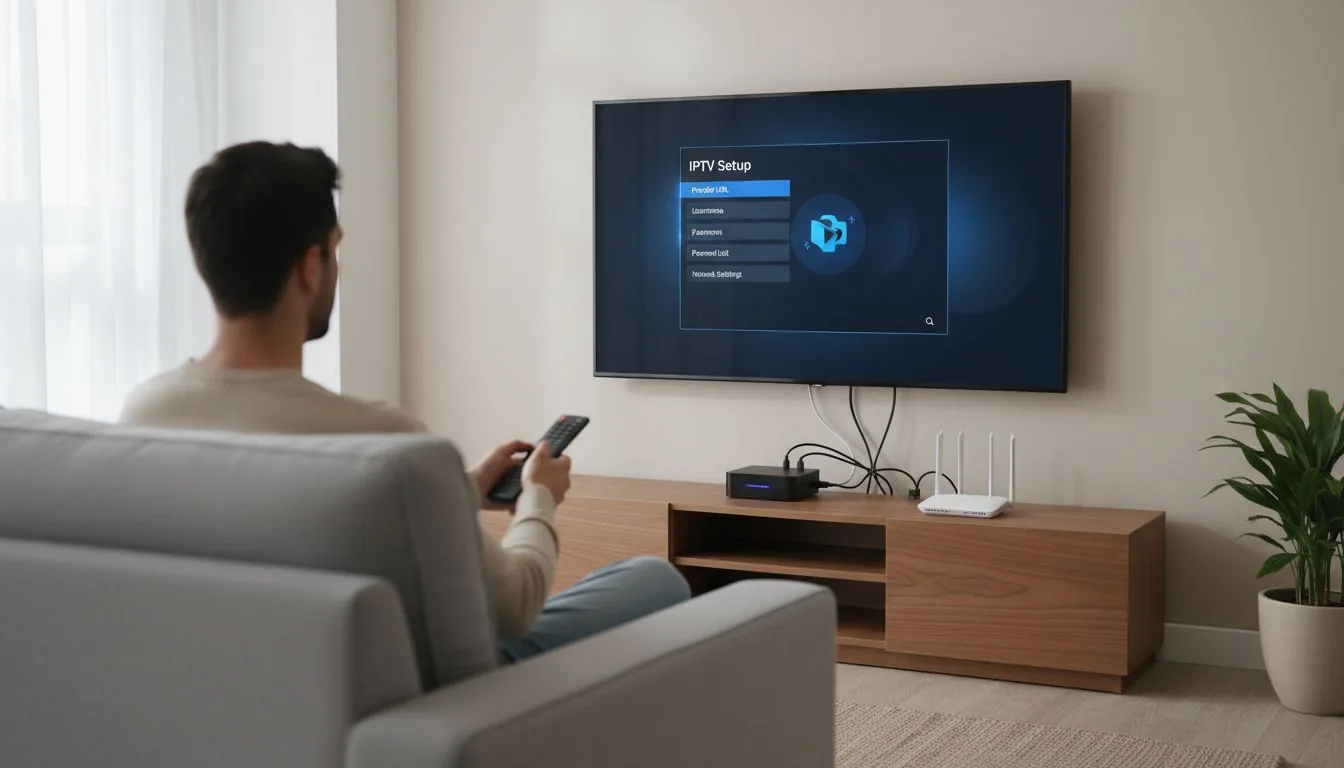
IPTV Android TV séduit de plus en plus d'utilisateurs en offrant un accès direct à des milliers de chaînes internationales et locales. Cette technologie permet de profiter d'un large éventail de contenus à la demande. Ainsi, vous pouvez regarder vos programmes préférés quand vous le souhaitez. La flexibilité est remarquable.
Configurer IPTV sur Smart TV nécessite quelques étapes simples. Tout d'abord, vous aurez besoin d'un abonnement IPTV valide avec vos identifiants IPTV Xtream ou votre liste M3U. Ensuite, l'installation d'IPTV Smarters Pro reste la solution la plus populaire. Notamment, cette application facilite la gestion de vos chaînes. Ce guide vous accompagne pas à pas dans la configuration complète de votre système IPTV.
Prérequis pour configurer IPTV sur Android TV
Trois éléments fondamentaux déterminent le succès de votre installation IPTV Android TV. Vous devez vérifier leur disponibilité avant de procéder à la configuration. Sans ces composants, votre expérience de visionnage sera compromise.
Connexion Internet haut débit requise
Votre débit internet constitue le pilier de toute installation IPTV Smart TV. Une connexion minimum de 10 Mbps permet le streaming HD, tandis que la 4K exige au moins 25 Mbps. En effet, ces valeurs représentent le strict minimum. Vous obtiendrez de meilleurs résultats avec des débits plus élevés.
La fibre optique reste la solution optimale pour IPTV Android TV. Elle garantit une stabilité maximale et une latence très faible. Les fournisseurs d'accès réservent généralement 3 à 5 Mbps de bande passante pour la télévision par IP. Ainsi, votre navigation internet reste fluide pendant le visionnage.
Voici les débits recommandés selon la qualité vidéo souhaitée :
Qualité vidéo | Débit minimum | Débit recommandé |
SD (480p) | 3 Mbps | 5 Mbps |
HD (720p) | 5 Mbps | 10 Mbps |
Full HD (1080p) | 10 Mbps | 15-20 Mbps |
4K Ultra HD | 25 Mbps | 40-50 Mbps |
Une connexion Ethernet filaire surpasse le WiFi en stabilité. Branchez directement votre appareil au routeur avec un câble RJ45. Par conséquent, vous éviterez les interférences et les fluctuations de débit. La fibre optique permet des vitesses symétriques allant jusqu'à 940 Mbps.
Appareil Android TV compatible
Votre téléviseur ou boîtier doit fonctionner sous Android 5.0 minimum. Les marques compatibles incluent Sony, Philips, TCL, Xiaomi Mi Box, NVIDIA Shield et Mecool. Tout d'abord, vérifiez la version Android dans les paramètres système. Les appareils récents offrent une meilleure compatibilité avec IPTV Smarters Pro.
Les boîtiers IPTV Android TV transforment votre téléviseur classique en hub intelligent. Ils permettent d'installer des applications IPTV et d'accéder à des milliers de chaînes internationales. La compatibilité matérielle garantit un streaming fluide sans ralentissements.
Abonnement IPTV actif (M3U ou Xtream Codes)
Vous aurez besoin d'un abonnement IPTV 12 mois valide pour accéder aux contenus. Deux formats dominent le marché. Le code IPTV Xtream comprend une URL serveur, un nom d'utilisateur et un mot de passe. Ce système connecte votre application à votre abonnement.
Également, la liste M3U permet une personnalisation poussée de vos chaînes. Elle fonctionne sur une grande variété d'appareils Android. Votre fournisseur vous transmettra ces identifiants après souscription. Une connexion internet stable reste indispensable pour utiliser ces codes sur plusieurs appareils.
Installation et configuration d'IPTV Smarters Pro sur Android TV
L'installation d'IPTV Smarters Pro sur votre appareil IPTV Android TV commence par le téléchargement officiel. Cette application gratuite permet de gérer votre abonnement IPTV facilement.
Télécharger l'application depuis Google Play Store
Accédez au Google Play Store depuis l'écran d'accueil de votre Android TV. Recherchez "IPTV Smarters Pro" dans la barre de recherche. Sélectionnez l'application développée par WHMCS Smarters. Appuyez sur "Installer" et patientez pendant le téléchargement. Une fois l'installation terminée, lancez l'application directement.
Ajouter votre abonnement IPTV
IPTV Smarters Pro propose deux méthodes de connexion. La méthode IPTV Xtream Codes API reste la plus recommandée. Sélectionnez "Connexion avec Xtream Codes API". Remplissez ensuite quatre champs : nom de profil, nom d'utilisateur, mot de passe et URL du serveur au format {http :// serveur. com: port}. Appuyez sur "Ajouter l'utilisateur".
Également, la méthode M3U fonctionne parfaitement. Choisissez "Charger votre playlist ou fichier/URL". Sélectionnez "M3U URL" et collez votre lien complet. Cette option convient si votre fournisseur ne propose pas Xtream Codes.
Configurer les paramètres de l'application
Avec Xtream Codes, l'EPG se charge automatiquement[93]. Pour M3U, ajoutez manuellement l'URL EPG dans les paramètres. Activez le lecteur vidéo natif pour optimiser les performances sur IPTV Smart TV.
Charger vos chaînes et contenus VOD
L'application se connecte au serveur et télécharge vos contenus. Cette opération prend entre 30 secondes et 2 minutes selon la taille de votre playlist. La configuration complète nécessite généralement 2 à 5 minutes. Finalement, vérifiez que les catégories TV en direct, Films et Séries s'affichent correctement.
Configuration d'IPTV sur d'autres appareils Android
La diversité des plateformes Android offre plusieurs alternatives pour profiter de votre abonnement IPTV. Chaque système nécessite une approche spécifique selon son architecture logicielle.
IPTV sur Smart TV Samsung et LG
Les téléviseurs Samsung et LG fonctionnent sous Tizen OS, un système incompatible avec les applications IPTV Android TV classiques. Notamment, vous ne pouvez pas installer directement IPTV Smarters Pro depuis leur boutique native. IBO Player Pro représente la solution recommandée pour ces téléviseurs. Téléchargez cette application depuis le Samsung App Store ou LG Content Store. L'application génère une adresse MAC et un Device Key à l'écran. Rendez-vous sur le site de gestion et ajoutez vos codes IPTV Xtream avec cette adresse MAC. Alternativement, Smart IPTV fonctionne selon le même principe de configuration par adresse MAC. Un Amazon Firestick branché en HDMI transforme votre téléviseur en système Android complet.
Installation sur tablettes et smartphones Android
Les tablettes Android supportent nativement les applications IPTV sans restriction. TiviMate en version Premium/Mobile offre une interface optimisée pour le format tactile et gère le multi-view. VLC pour Android supporte tous les codecs et privilégie la simplicité d'utilisation. Tout d'abord, téléchargez votre application depuis le Google Play Store. Privilégiez les catégories VOD en MP4 ou MKV pour la lecture sur tablette. Activez l'accélération matérielle pour le décodage des flux 4K HEVC. La 5G ubiquitaire garantit un streaming fluide en déplacement.
Configuration IPTV sur Firestick
Le Firestick Amazon utilise un système basé sur Android avec des restrictions spécifiques. Accédez à Paramètres, puis My Fire TV et Options pour les développeurs. Activez "Applications de sources inconnues". Ensuite, installez l'application Downloader depuis l'Amazon Appstore. Lancez Downloader et entrez l'URL officielle d'IPTV Smarters Pro APK. L'installation prend quelques secondes après téléchargement. Configurez votre abonnement IPTV avec vos codes Xtream ou URL M3U.
Optimisation et résolution des problèmes courants
Améliorer la qualité de streaming
Tout d'abord, basculez vers une connexion Ethernet pour stabiliser votre IPTV Android TV. Changez vos serveurs DNS vers Google (8.8.8.8) ou Cloudflare (1.1.1.1) pour accélérer le chargement des chaînes. Activez le décodage matériel dans IPTV Smarters Pro pour réduire la charge processeur. Ajustez la taille du buffer entre 2 et 5 secondes pour optimiser fluidité et réactivité.
Résoudre les problèmes de mise en mémoire tampon
Le buffering survient quand votre vitesse de téléchargement ne suit pas la lecture. Vous avez besoin de 10 à 20 Mbps pour la HD et 25 à 50 Mbps minimum pour la 4K. Ainsi, passez au câble Ethernet pour éliminer les interférences WiFi. Videz le cache d'IPTV Smarters Pro hebdomadairement via Paramètres > Stockage > Vider le cache. Changez le lecteur vidéo pour ExoPlayer dans les paramètres. Également, un VPN contourne le bridage de votre FAI.
Corriger les erreurs de connexion
Vérifiez vos identifiants IPTV Xtream en les copiant-collant depuis l'email d'activation. Testez votre débit sur fast.com. Changez les DNS si votre opérateur bloque l'abonnement IPTV. Redémarrez votre box Internet et votre appareil dans cet ordre.
Maintenir votre application à jour
Les mises à jour corrigent les bugs et renforcent la sécurité. Activez les mises à jour automatiques pour rester à jour sans effort. Videz le cache avant toute mise à jour majeure.
Conclusion
La configuration d'IPTV Android TV peut sembler technique au premier abord. Désormais, vous disposez de toutes les étapes nécessaires pour installer IPTV Smarters Pro et profiter de votre abonnement IPTV efficacement. En réalité, le processus complet prend moins de cinq minutes une fois vos identifiants en main. Suivez ce guide pas à pas, optimisez vos paramètres réseau, et vous devriez constater des résultats immédiats. Votre expérience de streaming sera fluide et stable sur n'importe quel appareil IPTV Smart TV.
FAQs
Q1. Comment puis-je activer et configurer IPTV sur mon appareil Android ? Pour activer IPTV sur Android, téléchargez d'abord une application compatible comme IPTV Smarters Pro depuis le Google Play Store. Ensuite, lancez l'application et ajoutez votre abonnement en utilisant soit vos codes Xtream (URL serveur, nom d'utilisateur et mot de passe) soit votre liste M3U. La configuration complète prend généralement entre 2 et 5 minutes, après quoi vos chaînes et contenus VOD seront automatiquement chargés.
Q2. Quelle est la meilleure application IPTV pour Android TV ? IPTV Smarters Pro figure parmi les applications les plus populaires pour Android TV grâce à sa facilité d'utilisation et sa compatibilité avec les codes Xtream et les listes M3U. D'autres alternatives performantes incluent TiviMate (particulièrement pour les tablettes avec son interface tactile optimisée), OTT Navigator IPTV, XCIPTV Player et Perfect Player IPTV, chacune offrant des fonctionnalités spécifiques adaptées à différents besoins.
Q3. Comment résoudre les problèmes de mise en mémoire tampon lors du streaming IPTV ? Pour éliminer le buffering, assurez-vous d'avoir une connexion internet suffisamment rapide (10-20 Mbps pour la HD, 25-50 Mbps pour la 4K). Privilégiez une connexion Ethernet plutôt que le WiFi pour plus de stabilité. Videz régulièrement le cache de votre application IPTV, ajustez la taille du buffer entre 2 et 5 secondes dans les paramètres, et activez le décodage matériel pour réduire la charge sur le processeur.
Q4. Comment configurer mon routeur pour optimiser l'IPTV ? Connectez-vous à l'interface de gestion de votre routeur via 192.168.1.1 ou l'adresse fournie par votre fournisseur. Accédez aux paramètres avancés et activez la fonction IPTV si disponible. Changez vos serveurs DNS vers Google (8.8.8.8) ou Cloudflare (1.1.1.1) pour accélérer le chargement des chaînes. Pour une performance optimale, connectez votre appareil directement au routeur avec un câble Ethernet.
Q5. Quel débit internet minimum est nécessaire pour regarder l'IPTV sans interruption ? Le débit requis dépend de la qualité vidéo souhaitée : 3-5 Mbps pour la SD (480p), 5-10 Mbps pour la HD (720p), 10-20 Mbps pour la Full HD (1080p), et au minimum 25 Mbps (recommandé 40-50 Mbps) pour la 4K Ultra HD. Une connexion fibre optique reste la solution optimale car elle garantit une stabilité maximale et une latence très faible pour une expérience de streaming fluide.
Prêt à découvrir IPTV Supreme ?
+30 000 chaînes 4K Ultra HD — Activation instantanée.
Voir les abonnements