Comment Installer IPTV sur TV Non Connectée en Moins de 30 Minutes
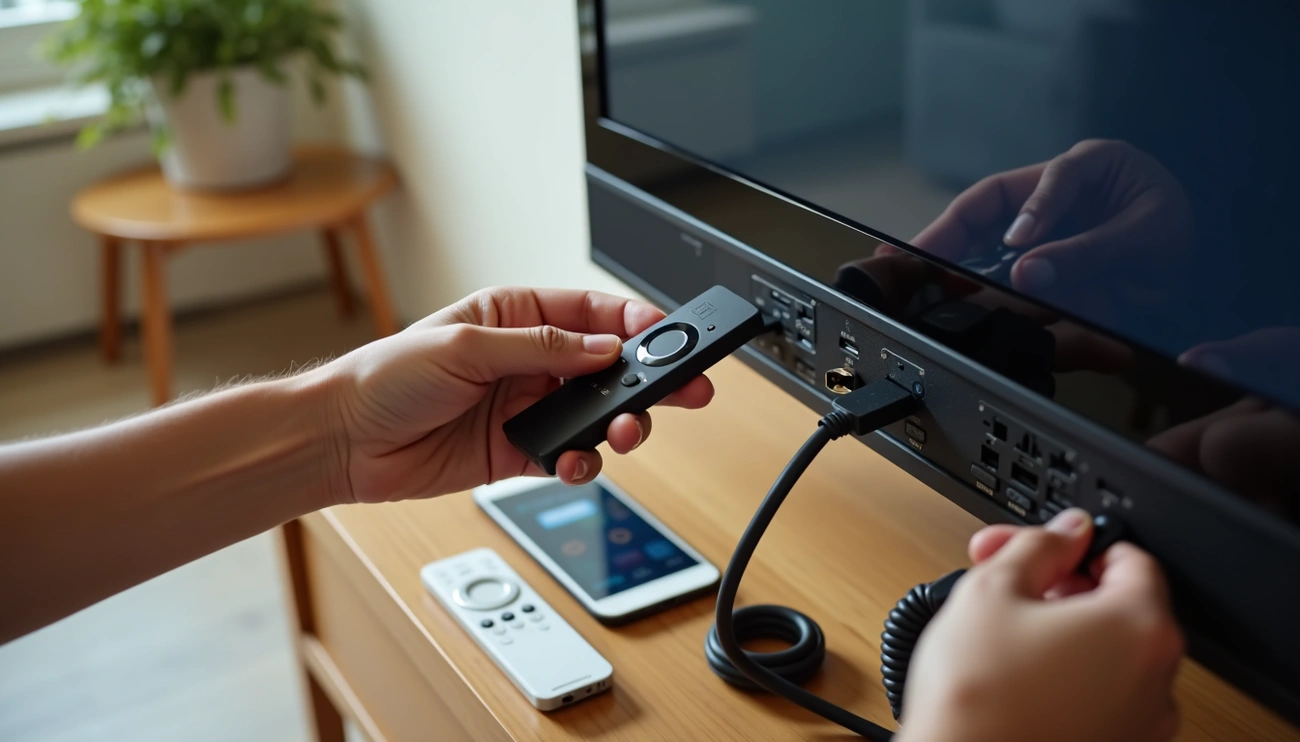
Table des matières
L'IPTV utilise votre connexion Internet pour diffuser chaînes de télévision et vidéos directement sur votre écran. Cette technologie supprime le besoin d'antennes classiques ou de paraboles satellite. Les foyers français adoptent massivement cette solution, attirés par la flexibilité et la simplicité d'installation.
Votre ancien téléviseur peut-il accéder à l'IPTV sans être une Smart TV ?
✅ Excellente nouvelle : transformez n'importe quel téléviseur en plateforme IPTV fonctionnelle en 30 minutes maximum.
Ce guide détaille chaque étape pour installer IPTV sur votre télé non connectée. Découvrez comment procéder sur Fire TV Stick, TV Philips, ou avec l'application IPTV Smarters Pro APK. Suivez nos instructions précises pour une installation rapide et sécurisée, sans compétences techniques particulières.
💡 L'installation IPTV sur télé classique nécessite :
Un boîtier de streaming externe (Fire Stick, Android TV, Apple TV)
Une connexion Internet stable
Un service IPTV légal avec vos identifiants
30 minutes de votre temps
Matériel nécessaire pour installer l'IPTV sur télé non connectée

Image Source: Expert Reviews
Transformer votre téléviseur classique en récepteur IPTV demande le bon équipement. Le choix dépend de votre budget, de vos besoins techniques et de la connectique disponible sur votre TV.
Les équipements compatibles avec votre TV
Un boîtier IPTV convertit les flux Internet en signaux audio et vidéo lisibles par votre téléviseur. Quatre types d'appareils permettent cette transformation :
Amazon Fire TV Stick : Compact et économique, cet appareil se branche directement sur le port HDMI de votre TV. Le système Fire OS donne accès à l'Amazon Appstore, tandis que la télécommande Alexa permet la commande vocale.
Apple TV : Cette solution s'intègre parfaitement dans l'écosystème Apple avec une qualité d'image remarquable et une interface utilisateur intuitive.
Boîtiers Android TV : Les modèles Xiaomi Mi Box S, NVIDIA Shield ou Google Chromecast utilisent Android TV et donnent accès au Google Play Store complet. Ces appareils prennent en charge la 4K HDR et incluent Google Assistant pour la navigation vocale.
Décodeurs IPTV dédiés : Ces boîtiers spécialisés convertissent exclusivement les signaux Internet en contenu télévisuel.
👉 Pour un usage professionnel : Optez pour un processeur quad-core minimum, 2 Go de RAM et compatibilité 4K. La connectivité Wi-Fi 5 GHz et Ethernet gigabit assure une diffusion stable sans interruption.
Vérifier la connectique disponible
Examinez attentivement les ports de votre téléviseur avant tout achat. Les modèles récents disposent de ports HDMI, standard garantissant une qualité audiovisuelle optimale. Ces prises se trouvent généralement à l'arrière ou sur le côté de l'appareil.
Les téléviseurs plus anciens utilisent des connecteurs AV analogiques avec trois fiches colorées (rouge, blanc, jaune) pour l'audio et la vidéo. Vérifiez que votre boîtier IPTV propose cette connectique. Les ports USB servent au branchement de périphériques de stockage ou d'alimentation.
Le port Ethernet permet une connexion filaire directe à votre box Internet. Cette solution reste préférable au Wi-Fi pour minimiser coupures et pixellisation. Les connexions sans fil présentent effectivement plus de latence que les liaisons câblées.
Souscrire à un service IPTV légal
Choisissez uniquement des services IPTV légaux qui respectent les droits d'auteur. Les plateformes autorisées incluent Netflix, Amazon Prime Video, Canal+, Molotov TV. Ces services fonctionnent sur Smart TV Samsung et LG, Android TV, Fire Stick et ordinateurs.
L'IPTV gratuite et légale existe via les sites officiels des chaînes françaises. Pour un abonnement IPTV pas cher, comptez minimum 6€/mois. La souscription suit ces étapes : création de compte chez le fournisseur, choix de formule, réception des identifiants, téléchargement de l'application.
Préparer votre connexion Internet
Votre connexion Internet stable détermine la qualité de votre expérience IPTV. La diffusion HD exige 10 Mbps minimum, la 4K nécessite 25 Mbps. L'ADSL permet de regarder la HD correctement, mais la fibre offre une meilleure fluidité et qualité d'image.
Le routeur constitue l'élément central de votre réseau domestique. Privilégiez un modèle récent avec Wi-Fi 6, fonctions QoS et ports Gigabit Ethernet. L'Ethernet reste supérieur au Wi-Fi pour la stabilité. Si vous utilisez le Wi-Fi, préférez la bande 5 GHz avec signal fort et peu d'interférences.
Les câbles Ethernet Cat 6 garantissent les meilleures performances filaires. Prévoyez environ 50 Mo d'espace de stockage pour l'application plus la mémoire cache.
Comment installer l'IPTV avec Fire Stick et autres boîtiers

Image Source: Fire Stick Tricks
Les boîtiers streaming convertissent votre téléviseur classique en plateforme IPTV complète. Chaque appareil suit une procédure d'installation spécifique, mais le processus demeure accessible sans expertise technique particulière.
Installation sur Fire TV Stick Amazon
Étape 1 : Activer les sources inconnues Rendez-vous dans Paramètres, puis sélectionnez Ma Fire TV et Options pour les développeurs. Activez Applications de sources inconnues et Débogage ADB. Cette autorisation permet d'installer IPTV Smarters Pro, application non disponible dans l'Amazon App Store officiel.
Étape 2 : Télécharger IPTV Smarters Pro Installez l'application gratuite Downloader depuis l'Amazon Appstore. Ouvrez Downloader et saisissez l'URL : https://www.iptvsmarters.com/smarters.apk. Cliquez sur Go pour lancer le téléchargement automatique. Une fois terminé, appuyez sur Installer puis Ouvrir.
Étape 3 : Configurer votre service IPTV Choisissez Login with Xtream Codes ou Load Your Playlist (M3U URL). Saisissez le nom du service, l'URL serveur et vos identifiants fournis par votre fournisseur IPTV. L'application charge automatiquement chaînes live, films et séries. Organisez vos catégories et favoris selon vos préférences.
Comment installer IPTV sur TV Philips avec boîtier Android
Pour installer IPTV sur TV Philips, utilisez une box Android TV externe connectée en HDMI. Connectez le boîtier à votre téléviseur via HDMI et configurez la connexion Internet (Wi-Fi ou Ethernet).
Accédez au Google Play Store sur votre boîtier Android TV. Recherchez des applications IPTV reconnues : IPTV Smarters, TiviMate ou XCIPTV. Téléchargez l'application choisie et lancez-la. Entrez les détails de votre abonnement : URL serveur, nom d'utilisateur et mot de passe. Sauvegardez les paramètres et actualisez pour charger vos chaînes.
Configuration avec Apple TV ou Chromecast
Apple TV impose des restrictions sur l'installation d'applications externes. Téléchargez uniquement depuis l'App Store officiel. Accédez à l'App Store depuis l'écran d'accueil et recherchez : Chillio IPTV Smart Player, IPTVX ou iPlayTV.
Après installation, lancez l'application et sélectionnez Ajouter un compte. Entrez votre URL M3U ou identifiants Xtream Codes fournis par votre service. Créez un profil utilisateur avec nom et avatar personnalisés.
Utiliser un décodeur IPTV classique
Les décodeurs IPTV dédiés transforment les signaux Internet en format compatible avec votre téléviseur. Branchez l'appareil via câble HDMI et configurez la connexion réseau. Allumez l'ensemble et sélectionnez Wi-Fi ou Ethernet selon votre préférence. Installez les mises à jour système puis téléchargez vos applications de streaming préférées.
Comparaison des solutions disponibles
Le Fire TV Stick 4K coûte entre 59,99€ et 69,99€ avec support 4K, HDR et Dolby Vision. Son format compact se dissimule derrière le téléviseur. Apple TV propose une qualité d'image supérieure dans l'écosystème Apple. Les boîtiers Android TV comme Xiaomi Mi Box S intègrent Google Assistant et la compatibilité 4K HDR.
Quelle solution choisir selon vos besoins ?
👉 Fire TV Stick : Budget serré, installation simple
👉 Apple TV : Utilisateurs iOS, qualité premium
👉 Android TV : Flexibilité maximale, Google Play Store
👉 Décodeur classique : Performances dédiées, stabilité optimale
Processus d'installation complet en 30 minutes
Votre boîtier choisi ? Le moment est venu de passer à l'action. L'installation complète se déroule en cinq étapes logiques, chacune prenant quelques minutes seulement.
Étape 1 : Connecter physiquement votre appareil
Localisez le port HDMI à l'arrière de votre boîtier IPTV. Insérez fermement une extrémité du câble HDMI, puis connectez l'autre extrémité à un port HDMI libre de votre téléviseur. Notez le numéro du port HDMI utilisé (HDMI 1, HDMI 2, etc.).
Les téléviseurs plus anciens nécessitent la prise AV avec ses trois connecteurs colorés rouge, blanc et jaune. Branchez le câble d'alimentation dans la prise DC IN du boîtier, puis dans une prise murale. Allumez votre TV et sélectionnez la source HDMI correspondante avec votre télécommande.
Étape 2 : Configurer la connexion réseau
Accédez au menu Paramètres de votre boîtier dès l'allumage. Configurez immédiatement l'heure et le fuseau horaire français - cette étape conditionne le fonctionnement correct des guides TV interactifs.
Pour le Wi-Fi : Ouvrez le menu Connexions et activez le Wi-Fi. Sélectionnez votre réseau domestique et saisissez votre mot de passe.
Pour une connexion filaire (recommandé) : Reliez directement le boîtier à votre routeur avec un câble Ethernet. Cette solution élimine les coupures et améliore la qualité d'image.
Étape 3 : Télécharger votre application IPTV
Ouvrez le Google Play Store (Android) ou l'App Store (Apple) selon votre appareil. Recherchez l'une de ces applications populaires :
IPTV Smarters Pro
TiviMate
XCIPTV
Téléchargez l'application et lancez-la. Acceptez les conditions d'utilisation au premier démarrage.
👉 Choisissez votre méthode de connexion :
Xtream Codes API : Nécessite l'URL du serveur, un identifiant et un mot de passe
M3U URL : Utilise un lien direct vers votre liste de chaînes
Étape 4 : Ajouter votre liste de lecture M3U
Sélectionnez "Charger votre playlist" ou "fichier/URL" dans les paramètres. Choisissez "M3U URL" comme type de playlist. Copiez-collez l'URL M3U complète fournie par votre fournisseur IPTV dans le champ prévu.
Le format M3U contient tous les liens vers vos chaînes sous forme de fichier texte. Attribuez un nom à ce profil (exemple: "Mon IPTV") et validez en appuyant sur "Ajouter l'utilisateur". L'application charge automatiquement vos chaînes en quelques secondes.
Étape 5 : Organiser vos chaînes favorites
Parcourez votre liste de chaînes et sélectionnez celles que vous regardez régulièrement. Maintenez un appui long sur une chaîne pour faire apparaître le menu contextuel. Choisissez "Ajouter aux favoris".
Astuce d'organisation : Créez plusieurs listes thématiques distinctes :
Sport (matchs et compétitions)
Cinéma (films et blockbusters)
Enfants (dessins animés et programmes jeunesse)
Actualités (informations nationales et internationales)
Retrouvez rapidement vos favoris dans la section dédiée du menu principal.
Problèmes fréquents et leurs solutions rapides

Image Source: WeDoStreaming
Votre installation IPTV fonctionne mais vous rencontrez des dysfonctionnements ? Les problèmes techniques surviennent même après une installation réussie. Heureusement, la plupart se résolvent en quelques minutes avec les bonnes manipulations.
Résoudre les erreurs de chargement
🚨 Symptômes courants : écran noir qui persiste ou roue de chargement infinie.
Solution immédiate : videz le cache de votre application IPTV depuis les paramètres système. Cette manipulation élimine les fichiers temporaires corrompus qui bloquent le démarrage.
Si le problème persiste :
Changez vos serveurs DNS pour Google DNS (8.8.8.8 et 8.8.4.4) ou Cloudflare DNS (1.1.1.1 et 1.0.0.1)
Mettez à jour votre application via le Play Store ou App Store
⚠️ Attention : un DNS lent ralentit la résolution des adresses et retarde le chargement. Les versions obsolètes créent des incompatibilités avec les nouvelles playlists.
Améliorer une image de mauvaise qualité
L'image pixelisée révèle un problème de décodage ou de bande passante insuffisante.
Actions correctives :
Modifiez le lecteur vidéo dans les paramètres de l'application
Basculez entre décodage matériel et logiciel selon votre appareil
Vérifiez la disponibilité HD/FHD dans votre abonnement IPTV
🎵 Décalage audio-vidéo : désactivez le mode passthrough audio et ajustez le délai dans les paramètres avancés.
Corriger les coupures pendant la lecture
Les interruptions résultent de fluctuations de débit Internet.
Solution efficace : augmentez la taille du buffer entre 10 et 30 secondes dans les paramètres du lecteur. Cette réserve compense les ralentissements temporaires.
Options avancées :
Utilisez un VPN si votre FAI limite le trafic IPTV
Réduisez temporairement la qualité de 4K vers 1080p ou 720p
Cette dernière modification assure une lecture fluide malgré les variations de connexion.
Conseils pratiques pour une expérience optimale
Maintenir une expérience IPTV fluide nécessite quelques bonnes pratiques simples. Ces recommandations préviennent la plupart des problèmes récurrents et optimisent votre installation sur le long terme.
Adapter votre connexion Internet aux besoins IPTV
La qualité de votre streaming dépend directement de votre débit Internet. Voici les vitesses recommandées selon votre usage :
👉 IPTV HD (1080p) : 10 Mbps minimum 👉 IPTV 4K : 25 Mbps minimum pour éviter les coupures
La fibre optique surpasse l'ADSL en stabilité et régularité de débit. Une connexion filaire Ethernet élimine les interférences Wi-Fi qui provoquent micro-coupures et pixellisation.
🚨 Attention au throttling : Certains fournisseurs d'accès ralentissent volontairement le streaming IPTV. Cette limitation affecte la qualité d'image même avec un débit théoriquement suffisant.
Gérer les mises à jour d'applications
Les applications IPTV évoluent constamment pour corriger bugs et améliorer la compatibilité. Les nouvelles versions intègrent souvent des optimisations pour les serveurs IPTV récents.
Sur Fire TV Stick, vérifiez les mises à jour dans Paramètres > Applications installées. Activez les mises à jour automatiques quand cette option existe pour maintenir vos applications à jour sans intervention manuelle.
Protéger et optimiser votre connexion
Un VPN peut contourner les limitations de certains FAI et améliorer la stabilité du streaming. Le chiffrement empêche le ralentissement ciblé de votre trafic IPTV.
🔒 Règles de sécurité essentielles :
Téléchargez uniquement depuis Google Play, App Store ou Amazon Appstore
Utilisez des mots de passe uniques et complexes pour vos comptes IPTV
Évitez les applications d'origine inconnue
Solutions alternatives en cas de problème
Votre installation IPTV ne fonctionne toujours pas correctement ? Contactez le support technique de votre fournisseur de service pour un diagnostic personnalisé.
Applications IPTV alternatives à tester :
TiviMate (interface intuitive)
IBO Player (compatible multi-formats)
XCIPTV (optimisé Android TV)
Smart IPTV (simplicité d'usage)
Ces alternatives offrent différents niveaux de compatibilité selon votre appareil et peuvent résoudre des problèmes spécifiques à votre configuration.
Conclusion
L'installation IPTV sur télé non connectée devient accessible à tous grâce aux étapes détaillées de ce guide. Le processus se réalise effectivement en 30 minutes avec le bon matériel et une connexion Internet adaptée.
Récapitulatif des étapes clés :
Choisir un boîtier compatible (Fire Stick, Android TV, Apple TV)
Vérifier la connectique de votre téléviseur
Souscrire à un service IPTV légal
Suivre les instructions d'installation spécifiques à votre appareil
Configurer vos chaînes et listes de lecture
Les solutions de dépannage présentées résolvent la majorité des problèmes rencontrés. Maintenez vos applications à jour et optimisez votre réseau pour une expérience stable.
👉 Votre télé traditionnelle attend d'être transformée. Commencez l'installation dès maintenant et accédez à des milliers de chaînes sans changer de téléviseur.
FAQs
Q1. Peut-on installer l'IPTV sur un téléviseur qui n'est pas connecté à Internet ? Oui, c'est tout à fait possible. Vous devez utiliser un appareil externe comme un Fire TV Stick, un boîtier Android TV ou un Chromecast que vous branchez sur le port HDMI de votre téléviseur. Ensuite, connectez cet appareil à Internet via Wi-Fi ou câble Ethernet pour accéder aux services IPTV.
Q2. Quelle vitesse Internet est nécessaire pour regarder l'IPTV ? Pour profiter d'une qualité HD, une connexion d'au moins 10 Mbps est recommandée. Si vous souhaitez regarder du contenu en 4K, prévoyez une vitesse minimale de 25 Mbps. Une connexion fibre offre généralement une meilleure stabilité qu'une ligne ADSL.
Q3. Quelles applications IPTV peut-on installer sur un téléviseur non connecté ? Une fois votre boîtier externe installé, vous pouvez télécharger des applications comme IPTV Smarters Pro, TiviMate, XCIPTV ou IBO Player. Ces applications sont disponibles sur le Google Play Store pour les appareils Android ou via l'Amazon Appstore pour le Fire TV Stick.
Q4. Comment résoudre les problèmes de coupures pendant le visionnage IPTV ? Les interruptions sont souvent causées par une bande passante insuffisante. Augmentez la taille du buffer dans les paramètres de votre lecteur entre 10 et 30 secondes. Privilégiez également une connexion Ethernet plutôt que le Wi-Fi, et réduisez temporairement la qualité du flux si nécessaire.
Q5. Faut-il un équipement spécifique pour installer l'IPTV sur une TV Samsung non Android ? Les téléviseurs Samsung qui ne fonctionnent pas sous Android ne peuvent pas installer directement TiviMate ou d'autres applications Android. Vous devrez acheter un appareil de streaming externe comme un Fire Stick, un Chromecast ou un boîtier Android TV pour accéder à ces applications.
Prêt à découvrir IPTV Supreme ?
+30 000 chaînes 4K Ultra HD — Activation instantanée.
Voir les abonnements