Configurer MyTVOnline 2 pour votre abonnement IPTV
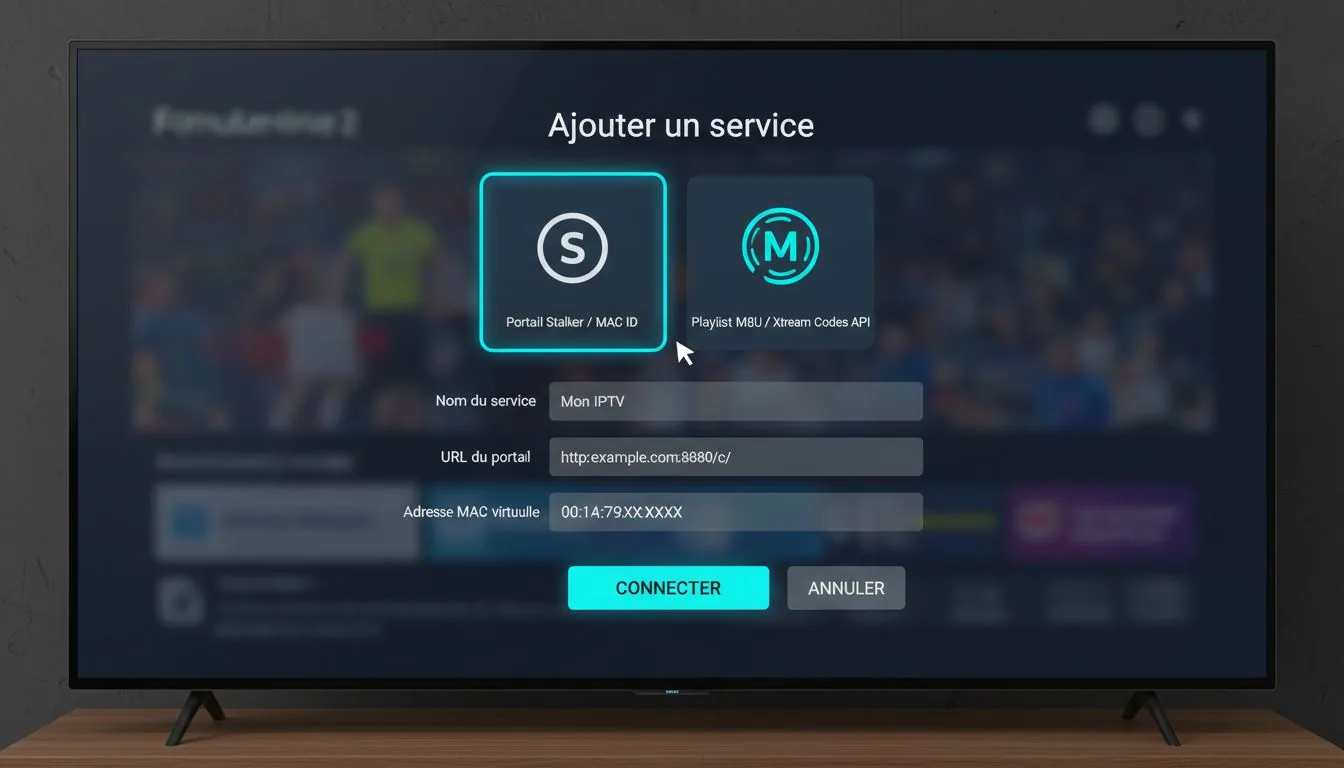
Table des matières
Étapes pour configurer MyTVOnline 2 avec votre abonnement IPTV
Conclusion : MyTVOnline 2, l'application idéale pour votre IPTV
Pourquoi choisir MyTVOnline 2 pour votre abonnement IPTV ?
En 2026, MyTVOnline 2 s'impose comme l'une des applications les plus populaires pour profiter de votre abonnement IPTV sur Android TV, Fire TV Stick ou box multimédia. Conçue pour offrir une expérience fluide et intuitive, cette application permet d'accéder à plus de 30 000 chaînes en 4K Ultra HD, dont des contenus sportifs, cinématographiques et internationaux. Son interface personnalisable et ses fonctionnalités avancées, comme l'enregistrement ou le guide TV (EPG), en font un choix idéal pour les utilisateurs exigeants.
Que vous soyez novice ou utilisateur expérimenté, configurer MyTVOnline 2 est un jeu d'enfant. Dans ce guide, nous vous expliquons étape par étape comment installer et paramétrer l'application pour qu'elle fonctionne parfaitement avec votre abonnement IPTV Supreme.
Prérequis avant de configurer MyTVOnline 2
1. Vérifiez la compatibilité de votre appareil
MyTVOnline 2 est compatible avec la plupart des appareils Android, notamment :
Smart TV Android (Sony, Philips, TCL, etc.)
Box Android TV (NVIDIA Shield, Xiaomi Mi Box, etc.)
Amazon Fire TV Stick ou Fire TV Cube
Tablettes et smartphones Android (version 5.0 ou supérieure)
Si vous utilisez un appareil Apple (iPhone, iPad ou Apple TV), sachez que MyTVOnline 2 n'est pas disponible sur l'App Store. Dans ce cas, nous vous recommandons d'utiliser une alternative comme IPTV Smarter Pro.
2. Souscrivez à un abonnement IPTV compatible
Pour configurer MyTVOnline 2, vous aurez besoin d'un abonnement IPTV actif. Chez IPTV Supreme, nous proposons plusieurs offres adaptées à vos besoins :
Abonnement 3 mois : idéal pour tester le service.
Abonnement 12 mois pas cher : le meilleur rapport qualité-prix.
Abonnement à vie : pour une utilisation illimitée sans renouvellement.
Une fois votre abonnement souscrit, vous recevrez par e-mail vos identifiants de connexion (adresse du serveur, nom d'utilisateur et mot de passe). Ces informations sont indispensables pour configurer MyTVOnline 2.
3. Téléchargez l'application MyTVOnline 2
MyTVOnline 2 n'est pas disponible sur le Google Play Store ou l'Amazon Appstore en raison des restrictions liées aux services IPTV. Voici comment l'installer manuellement :
Sur Android TV/Box ou Fire TV Stick :
Activez l'installation d'applications depuis des sources inconnues dans les paramètres de votre appareil (Paramètres > Sécurité > Sources inconnues).
Téléchargez le fichier APK de MyTVOnline 2 depuis le site officiel de Formuler (le développeur de l'application) : https://formuler.tv.
Ouvrez le fichier APK téléchargé et suivez les instructions pour installer l'application.
Sur smartphone ou tablette Android :
Autorisez l'installation d'applications tierces dans les paramètres de votre appareil.
Téléchargez l'APK depuis le site de Formuler ou via un lien fourni par IPTV Supreme.
Installez l'application en ouvrant le fichier APK.
Étapes pour configurer MyTVOnline 2 avec votre abonnement IPTV
Configuration du paramètre de portail
REMARQUE: Si vous n’avez pas encore connecté votre appareil à Internet, nous vous demandons de le faire. Nous recommandons toujours d’utiliser un câble LAN, car cela permet d’utiliser toutes les performances Internet. La vitesse d’Internet peut être réduite si vous avez connecté votre appareil à votre réseau Internet via WLAN. Si votre application MyTV Online 2 n’est pas à jour, nous vous demandons de mettre à jour l’application pour éviter d’éventuelles erreurs de programmation.
Étape 1: Veuillez sélectionner « Ajouter un portail » dans l’application MyTV Online 2.
Étape 2: Veuillez saisir une abréviation/surnom dans le champ « Pseudo du portail », par exemple SUPREMETV
Étape 3: Veuillez saisir l’URL du portail dans le champ « URL du portail ». Vous pouvez le trouver sur le portail client ou demander à notre service client.
Étape 4: Pour établir une connexion avec votre accès, veuillez vous rendre sur « CONNECTER ».
Étape 5: Votre appareil devrait maintenant charger le portail et les chaînes associées, les données VOD et EPG. Cela peut prendre quelques minutes, nous vous demandons donc d’être patient.
Étape 6: Vous avez maintenant configuré votre application MyTV Online 2.
Nous espérons que vous apprécierez le visionnage !
Configuration de l’application MyTV Online 2 via l’API Xtream-Codes
Étape 1: Veuillez sélectionner « Ajouter un portail » dans l’application MyTV Online 2.
Étape 2: Veuillez saisir une abréviation/surnom dans le champ « Pseudo du portail »
Étape 3: Veuillez entrer l’une des URL d’hôte suivantes dans le champ « URL du portail ». Vous pouvez la trouver dans le portail client ou demander à notre service client.
Étape 4: Veuillez cocher la case « La connexion est-elle requise ? » / Enregistrement requis!)
Étape 5: Veuillez entrer votre nom d’utilisateur à partir de l’accès que vous avez acheté dans le champ « Nom d’utilisateur / Nom d’utilisateur ».
Étape 6: Il ne vous reste plus qu’à entrer le mot de passe de votre accès acheté dans le champ « Mot de passe ».
Étape 7: Pour établir une connexion avec votre compte, veuillez vous rendre sur « CONNECTER ».
Étape 8: Votre appareil devrait maintenant charger le portail et les chaînes associées, les données VOD et EPG. Cela peut prendre quelques minutes, nous vous demandons donc d’être patient.
Étape 6: Vous avez maintenant configuré votre application MyTVOnline 2 avec l’API Xtream Codes.
Nous espérons que vous apprécierez le visionnage !
Dépannage : résoudre les problèmes courants
Même avec une configuration correcte, il arrive que MyTVOnline 2 rencontre des problèmes. Voici les solutions aux erreurs les plus fréquentes :
1. Erreur de connexion au serveur
Si MyTVOnline 2 affiche un message d'erreur du type « Impossible de se connecter au serveur », vérifiez les points suivants :
Assurez-vous que votre appareil est connecté à Internet (Wi-Fi ou Ethernet).
Vérifiez que l'adresse du serveur, le port, le nom d'utilisateur et le mot de passe sont corrects.
Testez votre connexion en ouvrant un navigateur et en accédant à un site web (ex: Google).
Si le problème persiste, contactez le support d'IPTV Supreme pour vérifier que votre abonnement est actif.
2. Problèmes de buffering ou de lag
Si la lecture des chaînes est saccadée ou si vous rencontrez des coupures fréquentes :
Réduisez la qualité vidéo dans les paramètres de lecture (ex: passez de 4K à 1080p).
Activez le buffering automatique dans les paramètres de l'application.
Redémarrez votre routeur pour améliorer votre connexion Internet.
Si vous utilisez le Wi-Fi, essayez de vous connecter en Ethernet pour une connexion plus stable.
3. Le guide TV (EPG) ne s'affiche pas
Si le guide TV est vide ou ne se met pas à jour :
Vérifiez que l'URL du guide TV est correcte dans les paramètres.
Assurez-vous que votre appareil a accès à Internet.
Redémarrez MyTVOnline 2 pour forcer la mise à jour du guide TV.
Contactez le support d'IPTV Supreme pour obtenir une URL EPG mise à jour.
4. L'application se ferme ou plante
Si MyTVOnline 2 se ferme de manière inattendue :
Redémarrez votre appareil (Smart TV, box ou Fire TV Stick).
Vérifiez que vous utilisez la dernière version de l'application (mettez à jour si nécessaire).
Désinstallez et réinstallez l'application pour résoudre les éventuels bugs.
Libérez de l'espace de stockage sur votre appareil si celui-ci est saturé.
Pourquoi choisir IPTV Supreme pour votre abonnement IPTV ?
En 2026, IPTV Supreme se distingue comme l'un des meilleurs fournisseurs d'abonnement IPTV en France. Voici pourquoi nos clients nous font confiance :
Plus de 30 000 chaînes : accédez à des chaînes françaises et internationales en 4K Ultra HD, dont des contenus sportifs (Ligue 1, Premier League, Coupe du Monde 2026), cinématographiques et pour enfants.
Compatibilité multi-appareils : profitez de votre abonnement sur Smart TV, box Android, Fire TV Stick, smartphone, tablette et même sur une TV non connectée grâce à nos guides d'installation.
Stabilité et fluidité : nos serveurs optimisés garantissent un streaming sans buffering, même pendant les événements sportifs en direct.
Support client réactif : notre équipe est disponible 7j/7 pour vous aider à configurer votre abonnement ou résoudre les problèmes techniques.
Offres flexibles : choisissez parmi nos abonnements 3 mois, 6 mois, 12 mois ou à vie, avec des options pour 1, 2 ou 3 écrans simultanés.
Pour découvrir nos offres et souscrire en toute sécurité, rendez-vous sur notre page dédiée aux abonnements.
Conclusion : MyTVOnline 2, l'application idéale pour votre IPTV
Configurer MyTVOnline 2 pour votre abonnement IPTV est une opération simple et rapide, à condition de suivre les étapes décrites dans ce guide. Que vous soyez un utilisateur débutant ou expérimenté, cette application vous offre une expérience de streaming fluide et personnalisable, avec un accès à des milliers de chaînes en haute qualité.
Si vous rencontrez des difficultés lors de la configuration, n'hésitez pas à consulter notre guide de dépannage ou à contacter notre support client. Et si vous n'avez pas encore souscrit à un abonnement IPTV, explorez nos offres sur IPTV Supreme pour profiter dès aujourd'hui d'un divertissement illimité.
Bon streaming !
Questions fréquentes
Pourquoi MyTVOnline 2 ne fonctionne-t-il pas sur mon iPhone ou Apple TV ?
MyTVOnline 2 n'est pas disponible sur les appareils Apple car l'application n'est pas distribuée sur l'App Store. Apple impose des restrictions strictes pour les services IPTV. Vous pouvez utiliser une alternative comme IPTV Smarter Pro ou un appareil Android compatible pour accéder à votre abonnement.
Comment activer l'installation d'applications depuis des sources inconnues sur Fire TV Stick ?
Allez dans les paramètres de votre Fire TV Stick, puis sélectionnez 'My Fire TV' ou 'Appareil'. Choisissez 'Options de développement' et activez 'Applications de sources inconnues'. Cette étape est nécessaire pour installer des APK comme MyTVOnline 2 en dehors de l'Amazon Appstore.
Que faire si MyTVOnline 2 affiche 'Connexion échouée' après avoir saisi mes identifiants ?
Vérifiez d'abord que l'adresse du serveur, le port, le nom d'utilisateur et le mot de passe sont corrects. Assurez-vous aussi que votre abonnement IPTV est actif et que votre connexion Internet est stable. Si le problème persiste, contactez votre fournisseur pour confirmer les détails du serveur.
Est-il possible d'enregistrer des émissions avec MyTVOnline 2 ?
Oui, MyTVOnline 2 propose une fonction d'enregistrement si votre abonnement IPTV le permet. Vous devez configurer un espace de stockage suffisant sur votre appareil ou un périphérique externe. Consultez les paramètres de l'application pour activer et gérer les enregistrements.
Pourquoi certaines chaînes IPTV ne s'affichent-elles pas dans MyTVOnline 2 ?
Plusieurs raisons peuvent expliquer ce problème : votre abonnement ne couvre pas ces chaînes, le guide EPG n'est pas correctement configuré, ou le serveur IPTV rencontre des perturbations. Vérifiez d'abord l'URL du guide EPG et rechargez la liste des chaînes. Si le problème persiste, contactez votre fournisseur.
Prêt à découvrir IPTV Supreme ?
+30 000 chaînes 4K Ultra HD — Activation instantanée.
Voir les abonnements